


Microsoft Teams を起動しようとした際に、「問題が発生しました」というメッセージが表示され、起動できない・ログインできないといったトラブルに遭遇したことはありませんか?
業務連絡やオンライン会議、社内外とのコミュニケーションに欠かせないTeamsが使えなくなると、業務全体に大きな影響を及ぼします。特に最近では、Teamsの新旧バージョンの混在・認証エラー・ネットワーク設定・Windows側の不具合など、原因が複雑化しており「何から確認すればよいのかわからない」という声も少なくありません。
本記事では、「問題が発生しました」と表示される代表的な原因を整理し、エラーコード別に具体的な対処法をわかりやすく解説します。IT担当者はもちろん、現場でお困りの方にも役立つ実践的な内容をお届けします。
Teamsが「問題が発生しました」で起動しない時に最短で業務に復帰する方法

Teamsが「問題が発生しました」と起動できないとき、最初に確認すべきは公式の障害情報です。Microsoft側でサービス障害が発生している場合、ユーザー側で対処しても改善しないことがあります。
公式から障害通知が出ていないにもかかわらずTeamsが起動しない場合は、利用環境の影響を受けている可能性が考えられます。特に業務で早急にTeamsを使う必要がある場合は、以下に紹介する手法を順番に試してみてください。
- 「ブラウザ版Teams」で代用する
- Teamsアプリを完全に終了して再起動する
- PC本体の再起動とネットワーク環境の確認
「ブラウザ版Teams」で代用する
「問題が発生しました」と表示され、デスクトップ版のTeamsが起動しない場合でも、今すぐにTeamsにアクセスしなければならない場面は少なくありません。そのような緊急時に有効なのが、ブラウザ版Teamsの利用です。
ブラウザ版であれば、パソコン本体にインストールされているTeamsの状態に左右されず、Webブラウザから直接ログインできます。クライアントの影響で問題が発生していても、ブラウザ版なら起動しない・開かないといったトラブルを避けられます。
以下のURLにアクセスすることで、すぐにサインインが可能です。
https://teams.microsoft.com/v2
ブラウザ版Teamsは、チャットや会議参加、ファイル確認など、基本的な機能を問題なく利用できるため、業務を止めずに対応したい場合の応急処置として非常に有効です。
ただし、あくまで一時的な代替手段であり、インストール済みの Teams に発生している問題を根本的に解決するものではありません。時間に余裕がない場合はまずブラウザで対応し、業務が落ち着いたタイミングで、後述する改善施策を実施することをおすすめします。
なお、ブラウザ版Teamsにもアクセスできない場合は、「ネットワーク設定」「セキュリティソフトの影響」「Teams側のシステム障害」が発生している可能性も考えられます。その場合は、環境要因や公式の障害情報をあわせて確認することが重要です。
Teamsアプリを完全に終了して再起動する
Teamsを使用している際、「問題が発生しました」というエラーが表示されたり、画面が真っ白なまま動かなくなったりすることがあります。このような不具合の多くは、Teamsアプリを一度「完全に終了」させてから再起動することで解決できる場合があります。
通常の「×」ボタンでウィンドウを閉じても、Teamsはバックグラウンドで動き続けていることが多いため、以下の手順で確実に終了させてください。
Teamsを完全に終了させる手順
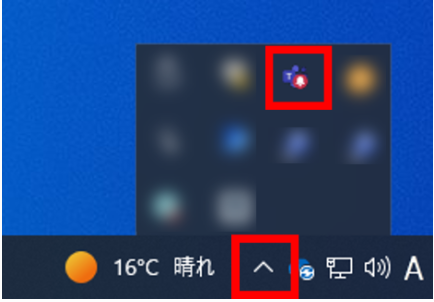
画面右下の通知領域(時計の近く)にある「^」マークをクリックして、隠れているインジケーターを表示します。
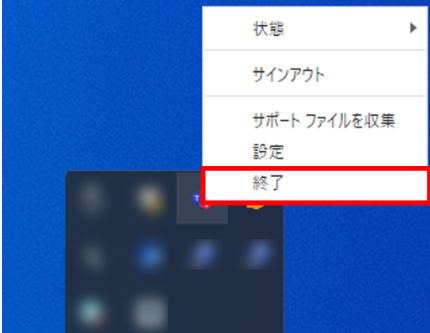
Teamsのアイコンを右クリックし、メニューから「終了」(または「Quit」)を選択します。これでアプリがバックグラウンドからも完全に消去されます。
もし上記で終了できない場合は、キーボードの「Ctrl + Alt + Delete」を同時に押し、「タスクマネージャー」を開きます。リストにある「Microsoft Teams」を選択して、画面右下の「タスクの終了」をクリックしてください。
macの場合は『Command + Option + Esc』でアプリケーションの強制終了画面を開くことが可能です。。同様に、バックグラウンドで稼働しているTeamsを停止しましょう。
アプリを再起動する
完全に終了させた後、デスクトップのショートカットやスタートメニューから、もう一度Teamsを起動します。
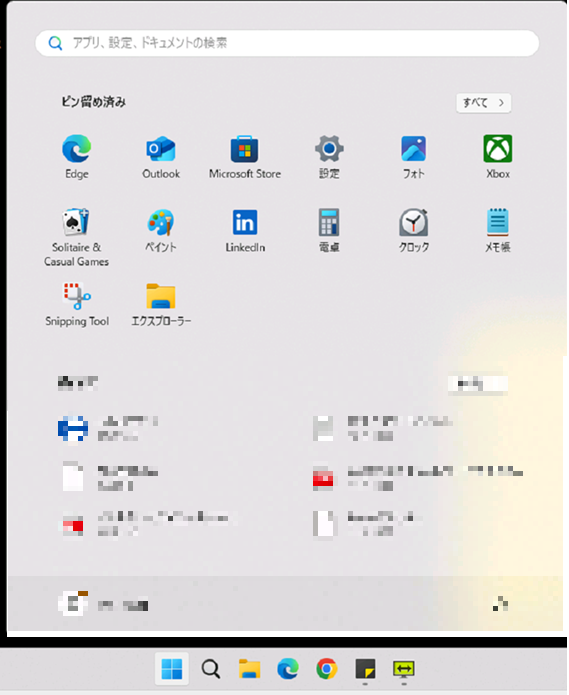
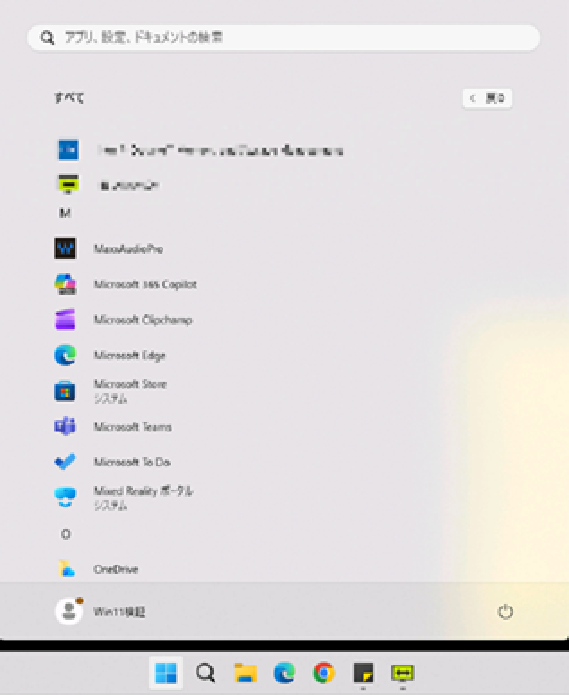
これにより、一時的なメモリの不具合や接続エラーがリセットされ、正常にログイン画面やチャット画面が表示されるようになります。
PC本体の再起動とネットワーク環境の確認
Teamsで問題が発生した場合、関連プロセスのネットワーク環境が影響の可能性もあります。Teamsは単体のアプリとして動作しているように見えますが、実際にはPC起動時から複数のバックグラウンドプロセスと連携しています。
具体的には、Microsoft Storage ServiceやMicrosoft 365など、裏側で動作している認証関連プロセスです。これらの一部が不安定な状態になると、Teamsだけが起動しないといった症状が発生する可能性も。
そのため、Teamsアプリの再起動で改善しない場合は、PC本体を再起動することが有効です。PCを再起動することで、関連するサービスやプロセスが一度リセットされ、起動エラーが解消されるケースも少なくありません。
それでも問題が解消しない場合は、下記のようなネットワーク環境が影響している可能性を疑う必要があります。
- VPN接続の影響:社内VPNを経由している場合、認証サーバーへの通信がブロックされたり、タイムアウトが発生したりする
- 公共・オフィスWi-Fiの制限:カフェやセキュリティの厳しいオフィスWi-Fiでは、ブラウザでのログイン認証(利用規約への同意など)を済ませるまで通信が確立されず、「CAA系」のエラーコードが表示される
- 設定の不整合:ネットワーク設定のキャッシュが古いと、クラウドサーバーを正しく認識できず、「接続しています…」の画面でフリーズする原因になる
ここまで症状が進むと、原因の特定や改善に時間がかかる場合がある点には注意が必要です。業務への影響を最小限に抑えるためにも、早めに切り分けを行い、必要に応じてIT担当者や専門業者へ相談することをおすすめします。
再起動してもTeamsに問題が発生して起動しないときの対処法

PCの再起動やネットワーク環境の見直しを行っても、「問題が発生しました」というエラーが解消されず、Teamsが起動しない場合は、アプリ内部の設定や一時データが破損している可能性が考えられます。
特にTeamsは、「利用履歴」「認証情報」「各種設定」がローカルにキャッシュとして保存され、不整合を起こすことで起動エラーになるケースも珍しくありません。そのため、段階を踏んで下記のような対処法を実施するのがベストです。
- Teamsアプリのキャッシュをクリアする
- Teamsアプリを再インストールする
- ネットワーク影響をチェックする
- DNSキャッシュのクリア(Windows OS)
ただし、キャッシュの削除やクライアントのリセットは、仮想背景の設定からスピーカーやマイク等を含めた各種設定がすべて初期状態に戻る可能性があるため要注意です。Teamsに問題が発生して起動しないときの対処法を行う前に、現在の設定内容をメモしておきましょう。
Teamsアプリのキャッシュをクリアする
Teamsが「問題が発生しました」と表示され起動しない場合、アプリのキャッシュ破損が原因となっているケースは非常に多く、キャッシュクリアは効果的な対処法のひとつです。以下の手順を上から順に実施してください。
画面右下のタスクトレイを確認し、Teamsアイコンが表示されている場合は右クリックして「終了」を選択します。あわせてタスクマネージャーを開き、「Microsoft Teams」が残っていないことを確認します。
Windows ロゴキー+「R」キーを押して、「ファイルを指定して実行」ダイアログボックスを開きます。
%userprofile%\appdata\local\Packages\MSTeams_8wekyb3d8bbwe\LocalCache\Microsoft\MSTeams
この作業により、破損した一時データや古い認証情報がリセットされ、起動エラーが解消されることがあります。ただし、キャッシュクリアを行うと、ログイン状態や一部のユーザー設定が初期化される場合に注意が必要です。業務への影響を考慮しつつ、問題が長引いている場合に実施することをおすすめします。
Teamsアプリを再インストールする
Teamsを再起動やキャッシュをクリアしても起動しない場合は、アプリを一度アンインストールして、再インストールすることで、多くの環境依存の不具合が解消される場合があります。以下の手順を順に実施してください。
スタートメニューから歯車アイコンの「設定」をクリックし、「アプリ」>「インストールされているアプリ」を開きます。
アプリ一覧から「Microsoft Teams」を探し、右側の三点リーダー(…)をクリックして「アンインストール」を選択します。確認画面でもう一度「アンインストール」を選択し、TeamsをPCから削除します。
アンインストール後は一度PCを再起動しましょう。これは、残存データやサービスが完全に停止するための大切なステップです。
Teamsを起動し、職場・学校のアカウントでサインインします。正常に起動し、会議やチャットが利用できるかどうかを確認します。
再インストールは、アプリ自体の故障や設定ファイルの破損が原因のエラーを解消する強力な手段です。業務での利用が早く復帰するよう、手順を順に丁寧に実行してください。
ネットワーク影響をチェックする
Teamsの再インストールまで行っても「問題が発生しました」というエラーが解消されない場合、ネットワーク環境が原因となっている可能性を重点的に確認する必要があります。
Teamsはクラウド上の複数のMicrosoft 365 サービスと常時通信しているため、通信経路のどこかで遮断や遅延が発生すると、起動やログインに失敗することも珍しくありません。ネットワークの影響はさまざまなため、以下の手順でそれぞれを切り離して原因を特定してください。
1. VPN接続のオフと別回線のテスト
社内ネットワークへ接続するためにVPNを利用している場合、それが通信を妨げていることがあります。
- 確認方法:一度VPNを切断し、スマートフォンのテザリングや自宅のWi-Fiなど、別の回線でログインできるか試してください。
- 判断基準:別回線で正常に起動するなら、原因はVPNの設定や会社のネットワーク制限(通信ブロックやタイムアウト)にあります。
2. Wi-Fiの「認証画面」の確認
カフェ、ホテル、公共施設などのWi-Fiでは、ブラウザで利用規約への同意やログインを行わないと通信が開始されない「認証画面」が表示されることがあります。
- 確認方法:Teamsを開く前に、必ずブラウザ(EdgeやChromeなど)を開き、適当なWebサイトが正しく表示されるか確認してください。
- 注意点:ブラウザで「接続」を完了させない限り、Teams側では「CAA系」のエラーが出たり、フリーズしたりすることがあります。
3. セキュリティソフトによる遮断
ウイルス対策ソフトやファイアウォールが、Teamsの通信を「危険な通信」と誤判定してブロックしているケースがあります。
- 確認方法:一時的にセキュリティソフトを無効化し、Teamsが起動するか試してください。
- 対処法:無効化して改善した場合は、ソフトの設定画面からTeamsを「除外設定(ホワイトリスト)」に追加することで、セキュリティを維持したまま利用可能になります。
ネットワーク要因の切り分けは時間がかかりやすいポイントですが、原因を特定できれば再発防止にもつながります。業務影響を最小限に抑えるためにも、落ち着いて一つずつ確認していきましょう。
DNSキャッシュのクリア(Windows OS)
Teamsが起動はするものの、「接続しています…」の画面から進まない、あるいはクラウド上の接続先を見つけられないような挙動を示す場合、DNSキャッシュの不整合が原因となっていることがあります。
DNSはサーバーの所在地を名前解決する仕組みですが、古い情報が残っていると、Teamsが正しい Microsoft 365の接続先へ到達できず、通信が停止してしまうケースも。
このような場合に有効なのが、DNSキャッシュのクリアです。操作自体は短時間で完了し、ネットワークトラブルの切り分けとしても有効な方法です。
まず、スタートメニューを開き、「cmd」または「コマンドプロンプト」と検索します。表示されたコマンドプロンプトを右クリックし、「管理者として実行」を選択してください。
管理者権限のコマンドプロンプトが起動したら、以下のコマンドを入力し、Enterキーを押します。
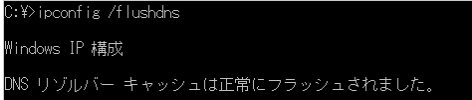
ipconfig /flushdns
「DNSリゾルバーキャッシュをフラッシュしました」と表示されれば完了です。その後、Teamsを再起動し、正常に接続できるかを確認してください。ネットワーク環境を頻繁に切り替える端末では特に効果が出やすいため、覚えておきたい基本対処法のひとつです。
【Teams】エラーコード別・エラーメッセージ別の原因と対策

Teamsで「問題が発生しました」と表示される際、画面上のエラーコードを読み解くことで、原因を「ネットワーク・サーバー側」か「認証・アカウント側」かに切り分けられます。
ここでは、Teamsのエラーコード・エラーメッセージ別の原因・対処法を紹介します。
0xCAA82EE7 または 0xCAA82EE2(ネットワーク通信)
TeamsがMicrosoftの認証サーバーに到達できていない状態です。
- 主な原因:ネットワーク経路での通信遮断、または大幅な遅延。
- 対処法:Wi-Fiや有線LANの接続状況を再確認し、可能であればスマホのテザリングなど別回線での起動を試してください。
社内プロキシやファイアウォールを導入している場合、Microsoft 365関連の通信が「SSL復号化(インスペクション)」の対象外になっているか、IT管理者に確認が必要です。
0xCAA20004(条件付きアクセス)
アプリの不具合ではなく、組織のセキュリティポリシーによってサインインが拒否されている状態です。
- 主な原因:「許可されていない場所からのアクセス」「デバイスが管理基準(Intune等)を満たしていない」「多要素認証(MFA)が未完了」など。
- 対処法:管理者側でMicrosoft Entra ID(旧Azure AD)のサインインログを確認し、どのポリシーに抵触しているか特定する必要があります。ユーザー個人での解決は難しいため、早急にIT管理者へ連絡してください。
0xCAA70004 または 0xCAA70007
Windowsの認証基盤(WAM)にトラブルが起きている状態です。Outlookなど他のOfficeアプリでもエラーが出る場合は、この可能性が濃厚です。
- 主な原因:Windows OSとMicrosoftアカウントを仲介する機能のキャッシュ破損。
- 対処法:Windowsの「設定」>「アカウント」>「職場または学校にアクセスする」から、該当アカウントを一度切り離し(サインアウト)、再登録してください。その後、PCを再起動してTeamsへ再サインインを行います。
情シスの負担を軽減するなら「ヘルプデスクパートナー」へ!
Teamsの「問題が発生しました」というエラーは、単純なアプリ不具合に見えても、実際にはキャッシュ破損、ネットワーク設定、認証基盤、管理者側ポリシーなど、複数の要因が絡み合って発生します。状況に応じて切り分けを行い、適切な対処を進めるには、一定の専門知識と少なくない工数が必要になります。
本来、情シス担当者やIT管理者のミッションは、IT戦略の立案や業務効率化、セキュリティ強化といった企業価値を高めるためのコア業務に注力することではないでしょうか。しかし現実には、「ログインできない」「会議に参加できない」といった日々の問い合わせ対応に追われ、重要な業務が後回しになってしまうケースも少なくありません。
TeamsをはじめとするMicrosoft 365の運用トラブル対応や、ユーザーからの細かな操作質問については、ぜひ当社のヘルプデスクパートナーにお任せください。現場の負担を軽減し、情シスが本来注力すべき業務に集中できる環境づくりをサポートいたします。
弊社のサービスをご活用いただいたことで、ヘルプデスクの人員コストを約60%削減した事例もございます。
お客様のニーズに合わせた柔軟なサポートで、業務効率化と生産性向上を支援します。どのような問題でも、お気軽に「ヘルプデスクパートナー」までご相談ください。









 全てのサービスを見る
 お客様の声
お客様の声 会社概要
会社概要 10周年記念!初回限定キャンペーン
