

Microsoft Teamsを利用している際に、「文字が変換できない」「ひらがなしか入力できない」といった不具合に悩まされたことはありませんか?
突然発生するこのトラブルは、業務の効率を大きく低下させる原因にもなります。
本記事では、Teamsで発生する入力不具合の主な原因と、すぐに試せる具体的な5つの解決策を解説します。
【原因別】Teamsの文字変換不具合を解消する5つの対処法

Teamsで文字変換ができない、あるいはひらがなのまま入力されてしまう現象は、一見すると単純な不具合のように思えますが、実際には複数の原因が考えられます。
日本語入力システム(IME)の設定や動作不良、Teamsアプリ側の一時的な不具合、PC全体の環境など、変換できない原因はさまざまです。
そのため、やみくもに対処するのではなく、原因ごとに適切な対応を行うことが重要です。具体的には、変換できないときの原因別の解決策は以下の5パターンが存在します。
| 症状 | 対処法 |
|---|---|
| ひらがなしか入力できない/変換キーが効かない | IME(日本語入力)の競合を解消する |
| デスクトップ版でだけ症状が出る | まずWeb版Teamsで原因を切り分ける |
| 入力欄が反応しない/表示されない | キャッシュを削除する |
| 最近アップデート後に発生した | 最新バージョンに更新する |
| カーソル位置ズレ/文字が消える | GPUアクセラレーションを無効化 |
ここでは、Teamsの文字変換ができない際の対処法について、それぞれ解説します。
IME(日本語入力)の競合を解消する
Teamsで発生する「変換できない」「ひらがなしか入力できない」といった不具合の中でも、特に多く報告されているのがWindows IMEとの相性問題です。
具体的には、「変換中にフリーズする」「入力内容が二重に反映される」「未確定文字が突然消える」「1文字ずつ勝手に確定されてしまう」といった症状が代表的です。このような症状は、IMEが正常に動作していないことが原因と考えられます。
対処法①:IMEの入力モードを切り替える
この操作だけで症状が改善する場合があります。また、半角/全角キーやWindowsキー+スペースキーで日本語IMEが正しく選択されているかも確認してみてください。
対処法②:変換モードを「一般」に戻す
「1文字ずつ確定されてしまう」場合は、IMEの変換モードが「無変換」になっている可能性があります。IMEアイコンを右クリックし、変換モードを「一般」に戻すことで正常な入力に戻ることがあります。
対処法③:以前のバージョンのMicrosoft IMEに切り替える
それでも改善しない場合は、以下の手順を試してみてください。
ただし、この方法はすべての環境で有効とは限らず、再発する可能性もあるため、あくまで一つの対処法として試すのがおすすめです。
Web版Teamsで原因を切り分ける
文字変換の不具合が発生した場合、まず重要なのは「問題がデスクトップアプリ固有のものかどうか」を切り分けることです。Web版Teamsでも変換できないかどうか、動作確認を行いましょう。
ケース①:Web版Teamsでは正常に動作するかチェック
ブラウザから「https://teams.microsoft.com」にアクセスし、同じアカウントでサインインしたうえで、同様の入力操作を行い、症状が再現するかを確認しましょう。
もしWeb版では正常に文字変換ができる場合、原因はデスクトップアプリ側にある可能性が高くなります。この場合、Teamsアプリのキャッシュクリアや再インストールを行うことで改善するケースが多く見られます。
ケース②:Web版で症状が出る場合
一方で、Web版でも同様の不具合が発生する場合は、別の要因を疑う必要があります。例えば、ブラウザにインストールされている拡張機能が入力動作に干渉しているケースや、Microsoft側で一時的な障害が発生している可能性も考えられます。
そのため、Microsoft 365の障害情報ページやSNSなどで同様の症状が報告されていないかを確認するのも有効です。原因の切り分けを行うことで、より的確に問題を特定・解決できます。
Teamsのキャッシュを削除する
Teamsで「入力欄が反応しない」「文字を打っても表示されない」といった不具合が発生する場合、アプリ内部に保存されているキャッシュの破損が原因となっている可能性があります。
キャッシュは動作を高速化するためのデータですが、これが不整合を起こすと、文字入力を含むさまざまな動作に悪影響を及ぼします。このような場合は、キャッシュを一度削除して再生成させることで改善が期待できます。
まず前提として、作業前にTeamsを完全に終了させておくことが重要です。タスクトレイに残っている場合もあるため、タスクトレイのTeamsアイコンを右クリックして「終了」を選択し、完全に停止させてください。
対処法①:簡単(GUI操作)
キャッシュを含むアプリデータを初期化できます。手軽に実施できるため、まずはこちらを試すのがおすすめです。
対処法②:手動削除
%userprofile%\appdata\local\Packages\MSTeams_8wekyb3d8bbwe\LocalCache\Microsoft\MSTeams
削除後にTeamsを再起動するとキャッシュが自動的に再生成されます。初回起動時は通常より時間がかかることがありますが、正常な動作に戻るケースが多いため、有効な対処法のひとつです。
Teamsアプリを最新バージョンに更新する
Teamsで発生する文字変換の不具合は、アプリのバージョンが古いことが原因の場合も少なくありません。特に過去のバージョンには、入力に関する既知のバグが残っていることがあり、アップデートによって修正されているケースがあります。
そのため、まずは現在利用しているTeamsが最新の状態であるかを確認することが重要です。
対処法(更新手順)
それでも問題が解消しない場合は、アプリの再インストールを検討しましょう。一度Teamsをアンインストールし、公式サイトから最新版を再度インストールすることで、不具合が解消されることがあります。
なお、この際は前項で紹介したキャッシュフォルダもあわせて削除しておくと、不要なデータが残らず、よりクリーンな状態で復旧できるため効果的です。
GPUハードウェアアクセラレーションを無効にする
Teamsで文字入力時に「カーソルの位置がずれる」「入力したはずの文字が表示されない」といった現象が起きる場合、GPUによる描画処理が影響している可能性があります。
GPUハードウェアアクセラレーションは画面表示を滑らかにするための機能ですが、環境によっては入力欄との描画処理が干渉し、不具合を引き起こすことがあります。
特に、グラフィックドライバーが古いPCやスペックが低めの端末では、文字変換の不具合が発生しやすい傾向があります。
対処法①:Teams側の設定で無効化する手順
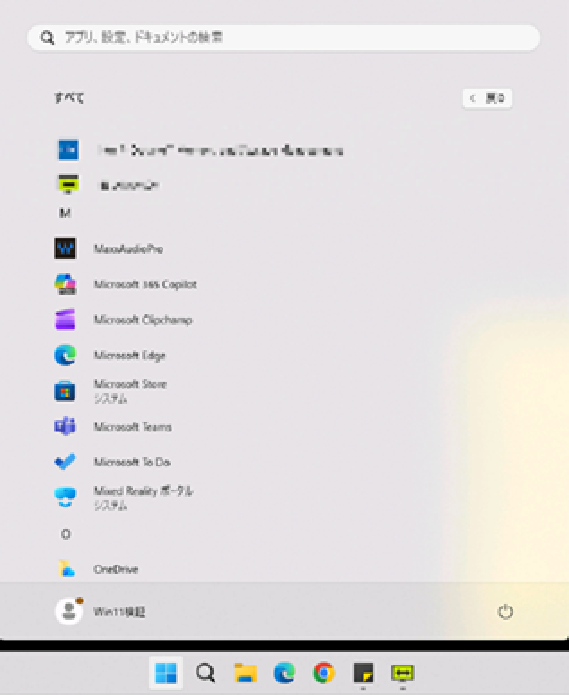
これにより描画処理がCPU側に切り替わり、入力の安定性が改善する場合があります。ただし、新しいTeamsのバージョンでは、この設定項目自体が表示されないこともあります。その場合は、Windows側で制御してください。
対処法②:Windows側で制御する手順
これによりGPUの使用を抑えることが可能です。
なお、GPUアクセラレーションを無効にすると、ビデオ会議や画面共有のパフォーマンスが若干低下する可能性があります。そのため、会議品質よりも文字入力の安定性を優先したい場合に、この設定を適用するのがおすすめです。
Teamsで日本語変換ができない主な原因と再発防止策
Teamsで発生する日本語変換の不具合は、一時的なトラブルとして片付けられがちですが、実際には環境や設定に起因する“再発しやすい問題”でもあります。
原因を正しく理解せずに対処を繰り返すだけでは、同様の症状が何度も発生する可能性があります。
ここでは、日本語変換の対処法を踏まえつつ、そもそもなぜ不具合が起きるのか、根本原因を整理しながら再発防止のポイントを解説します。
Microsoft IMEのアップデートによる互換性の不一致
Teamsで日本語変換が正常に行えなくなる原因のひとつに、Microsoft IMEのアップデートによる互換性の問題が挙げられます。
Windowsでは日本語入力システムが定期的に更新されており、新しいIMEは変換精度の向上や機能追加が行われる一方で、Teamsのチャット入力欄の描画処理と干渉してしまうケースがあります。
その結果、変換ができない、入力が不安定になるといった不具合が発生することがあります。
特に、Windows Update適用直後に「急に変換がおかしくなった」「ひらがなしか入力できなくなった」といった症状が出る場合は、互換性の不一致が原因の可能性があります。設定から「以前のバージョンのMicrosoft IME」に切り替えることで、動作が安定するケースも多く見られます。
常に最新が最適とは限らないため、業務への影響が大きい場合は、一時的に安定性を優先した設定へ切り替える判断も重要です。
PCのリソース不足による入力遅延と変換フリーズ
Teamsで日本語変換がうまくいかない場合、PC自体のリソース不足が原因となっているケースもあります。特にTeamsはメモリ使用量が比較的多いアプリであり、長時間の使用や複数のチャット・会議を同時に開いていると、内部処理が重くなりやすくなります。
その結果、文字入力時のレンダリング(描画)が追いつかず、入力内容の表示遅延やフリーズといった現象が発生する原因になる場合もあります。
このような状態では、変換候補の表示が極端に遅れ、「変換できない」と感じてしまうことも少なくありません。実際には処理が遅れているだけで、IME自体に問題がない場合もあります。
対策としては、まずバックグラウンドで動作している不要なアプリケーションを終了し、PCのメモリやCPUの負荷を軽減することが有効です。特に「ブラウザで大量のタブを開いている」「動画編集ソフトなどの重いアプリが起動している」などの場合は、それらを閉じることでTeamsの動作が安定し、入力や変換の遅延が改善される可能性があります。
根本的な再発防止としての最新版への完全移行
Teamsの不具合を繰り返さないためには、その場しのぎの対処だけでなく、根本的な環境の見直しも重要です。特に旧バージョン(クラシック版)のTeamsを使い続けている場合、すでに修正されている入力関連のバグがそのまま残り続けてしまうリスクがあります。
その結果、同様のトラブルが何度も発生する可能性が高まってしまうのも事実です。
そのため、中長期的な視点で見ると「新しいTeams」への完全移行がもっとも確実なトラブル対策となります。新バージョンではパフォーマンス改善や不具合修正が継続的に行われており、入力周りの安定性も向上しています。
最新の状態を維持するためには、定期的にアップデートを確認し、常に最新パッチが適用された環境で利用することが重要です。安定した業務環境を維持するためにも、古いバージョンの利用を見直し、最新環境への移行を進めていきましょう。
まとめ:Teamsの入力不具合を解消し業務効率を高めるために

Teamsで発生する文字変換の不具合や「ひらがなしか打てない」という現象は、一見小さなトラブルに見えても、日々のコミュニケーションや業務スピードを大きく低下させる深刻な問題です。
しかし実際には、IMEの設定見直し・アプリの再起動・キャッシュ削除・バージョン更新といった基本的な対処を行うことで、多くのケースは改善が期待できます。
とはいえ、特定のPCで何度も同じ症状が再発する場合や、設定変更のフローや判断に迷う場合は、単なる一時的な不具合ではなく、環境全体に構造的な問題が潜んでいる可能性もあります。
こうしたITトラブルへの対応に時間を取られ続けることは、本来注力すべきコア業務の停滞にもつながり、企業にとって大きな損失となり得ます。
社内のITトラブル対応にお悩みであれば、「ヘルプデスクパートナー」の活用をご検討ください。Teamsの操作サポートはもちろん、ネットワーク構築やPCキッティングまで幅広く対応可能です。
専門知識を持つプロが継続的にバックアップすることで、IT対応の負担を軽減し、限られたリソースをより重要な業務へ振り向けられます。攻めのIT投資を実現するための心強いパートナーとして、貴社の成長を支援します。

 全てのサービスを見る
 お客様の声
お客様の声 会社概要
会社概要 10周年記念!初回限定キャンペーン
